Hur tar man skärmdump på datorn
Att ta en skärmdump på datorn är något du använder nästan dagligen om du arbetar med digitala verktyg. Du behöver dokumentera en arbetsorder, visa ett GPS-positionsfel eller dela en digital ritning snabbt med en kollega? En skärmdump löser det på sekunder. För yrkesverksamma inom grävarbeten och anläggning är det ett verktyg som gör kommunikationen enklare och arbetet mer effektivt (och sparar en massa tid, måste jag säga).
De snabbaste metoderna på Windows och Mac
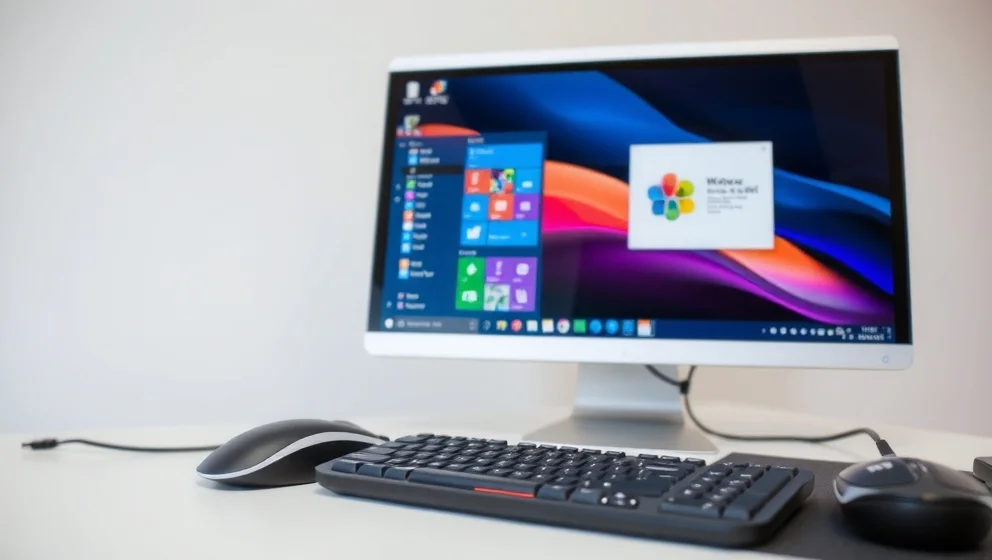
Windows: Tryck Print Screen för att kopiera hela skärmen. Klistra sedan in i Paint eller Word. Alt + Print Screen tar bara det aktiva fönstret. Windows + Shift + S öppnar ett verktyg där du markerar exakt den del du vill spara.
Mac: Använd Cmd + Shift + 3 för hela skärmen. Cmd + Shift + 4 låter dig välja ett område. Cmd + Shift + 5 ger dig ett avancerat verktyg med fler möjligheter. Skärmdumparna sparas automatiskt på skrivbordet ditt.
Skärmdumpar i arbetet på byggplatsen
På en arbetsplats behöver du ofta bevisa vad som hänt. En skärmdump av ett feladmeddelande visar exakt problemet utan att du behöver förklara massor. Du kan dokumentera arbetsflöden, statusrapporter och digitala formulär utan att behöva skriva långa texter.
När något inte fungerar digitalt tar du en snabb skärmdump och mailar den till IT-supporten. De ser exakt vad som är fel. Du dokumenterar GPS-positioner, grävplaner och digitala ritningar direkt från skärmen. Moderna verktyg sparar skärmdumparna automatiskt i molnet, så kollegor kan se dem direkt.
En byggarbetare behöver visa maskinföraren exakt var grävsidan börjar? Skärmdump från digitalkarta löser det på nolltid. En handledare vill instruera ett nytt teammedlem om en ny process? En skärmdump med markeringar är mycket tydligare än mängder av ord. Det minskar missförstånd och sparar tid för alla inblandade.
Lagra och dela dina skärmdumpar smart
Windows sparar automatiskt skärmdumpar i mappen Bilder när du trycker Windows + Print Screen. Mac sparar på skrivbordet. Du kan organisera dem i mappar efter projekt vilket gör det mycket lättare att hitta senare. OneDrive, Google Drive och Dropbox synkar allt automatiskt, så hela teamet har tillgång när som helst.
Programmen Greenshot och Snagit erbjuder fler funktioner om du vill redigera eller markera på skärmdumpen före delning. Men för de flesta arbetsuppgifter räcker Windows och Macs inbyggda verktyg helt perfekt.
Innehållet har skapats med AI-teknik. Vi uppskattar om du meddelar oss om felaktigheter.